

IPTV op Apple TV instellen — complete gids 2026
De Apple TV 4K is wat ons betreft het beste apparaat om IPTV op te kijken, punt. Snel, stil, en de videodecoder van Apple is jaren beter dan die van een gemiddelde Android-box of TV-app. Bij Beehoster TV gebruiken we hem zelf in onze test-setup, en in deze gids leggen we de exacte werkwijze uit zoals wij hem aanraden — geen TestFlight-trucs, geen jailbreak, gewoon apps uit de tvOS App Store.
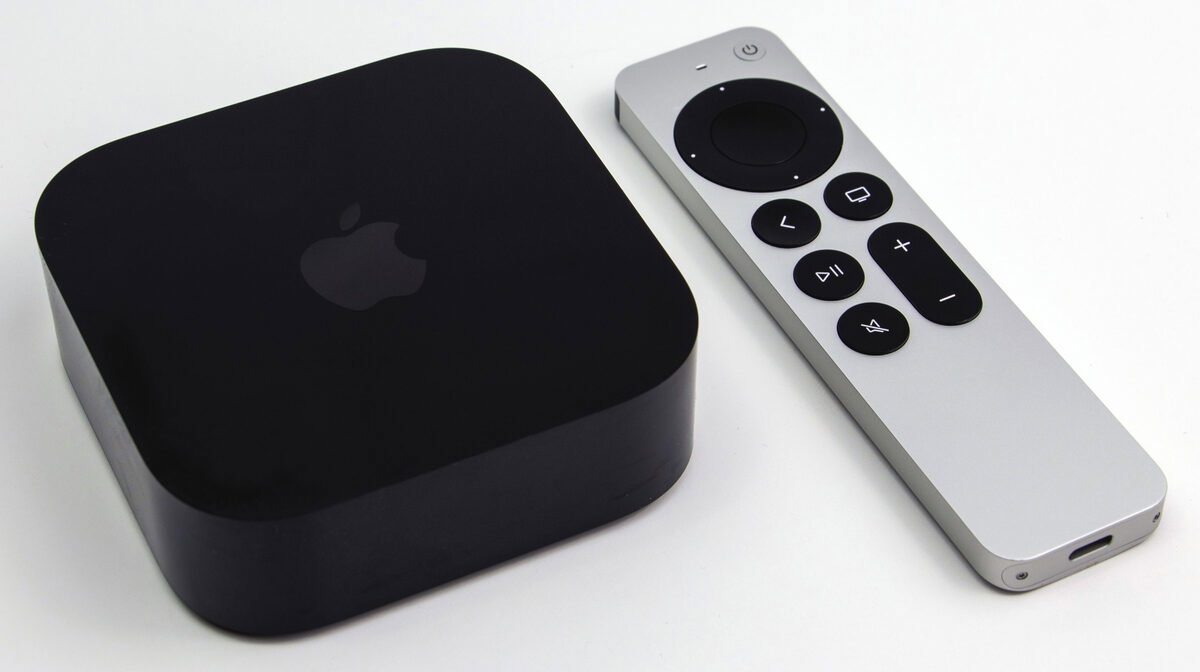
Op een Apple TV (HD of 4K, 4e gen of nieuwer met tvOS 13+) installeer je IPTV Smarters Player of iMPlayer uit de tvOS App Store. Open de app, kies Login with Xtream Codes API, vul de gegevens uit je Beehoster TV-welkomstmail in, en klaar. Inclusief 4K-streaming, EPG en favorieten — voor de meeste mensen klaar binnen 12 minuten.
Waarom we deze gids hebben geschreven
Apple TV-gebruikers zijn een speciale groep onder onze klanten. Niet altijd de meerderheid (de Firestick verkoopt nu eenmaal veel meer), maar wel mensen die uit hun TV-ervaring het maximale willen halen. Tegelijk merken we dat de online informatie over IPTV op Apple TV vaak verouderd is — sommige gidsen verwijzen nog naar apps die in 2022 uit de App Store zijn verdwenen.
Deze gids bevat alleen wat vandaag werkt. We bespreken de twee apps die we zelf elke dag gebruiken, leggen uit waar mensen vastlopen, en geven onze instellingen voor de beste 4K-ervaring. Geschreven vanuit onze eigen test-Apple-TV in het support-kantoor.
Waarom Apple TV een uitstekende IPTV-keuze is
Een paar redenen waarom wij de Apple TV intern het meest gebruiken bij Beehoster TV:
- Snelste UI van alle streaming-boxes. Een Apple TV 4K met A15-chip opent apps sneller dan zelfs de duurste Smart TV.
- Beste videokwaliteit. Apple's H.265 / HEVC-decoder doet het beter dan praktisch elke goedkope Android-box. 4K-streams zien er meteen iets scherper uit.
- Stabiliteit. tvOS crasht zelden. Apps blijven open, zelfs na dagen idle. Voor wie Firesticks weleens ziet vastlopen: dit is een ander niveau.
- HomeKit, Siri, integratie. "Hé Siri, open Beehoster TV" werkt — al maakt dat voor IPTV zelf weinig uit, het is fijne integratie als je een Apple-huishouden hebt.
- Lange ondersteuning. Apple ondersteunt zijn TV's 8+ jaar met updates. Een Apple TV 4K uit 2017 krijgt nog steeds tvOS-updates in 2026.
- Geen advertenties op het beginscherm. Dit is een serieus pluspunt vergeleken met Firestick.
Het nadeel: prijs. Een Apple TV 4K kost ~€175 nieuw. Voor wie het beste wil, het waard. Voor wie alleen IPTV wil, kan een Firestick voor €40 ook prima — zie onze Firestick-gids.
Welke Apple TV's zijn IPTV-klaar?
Korte versie: elke Apple TV vanaf de 4e generatie (2015). Dat is omdat tvOS — Apple's eigen OS voor de TV-box — vanaf die generatie ondersteuning biedt voor third-party apps.
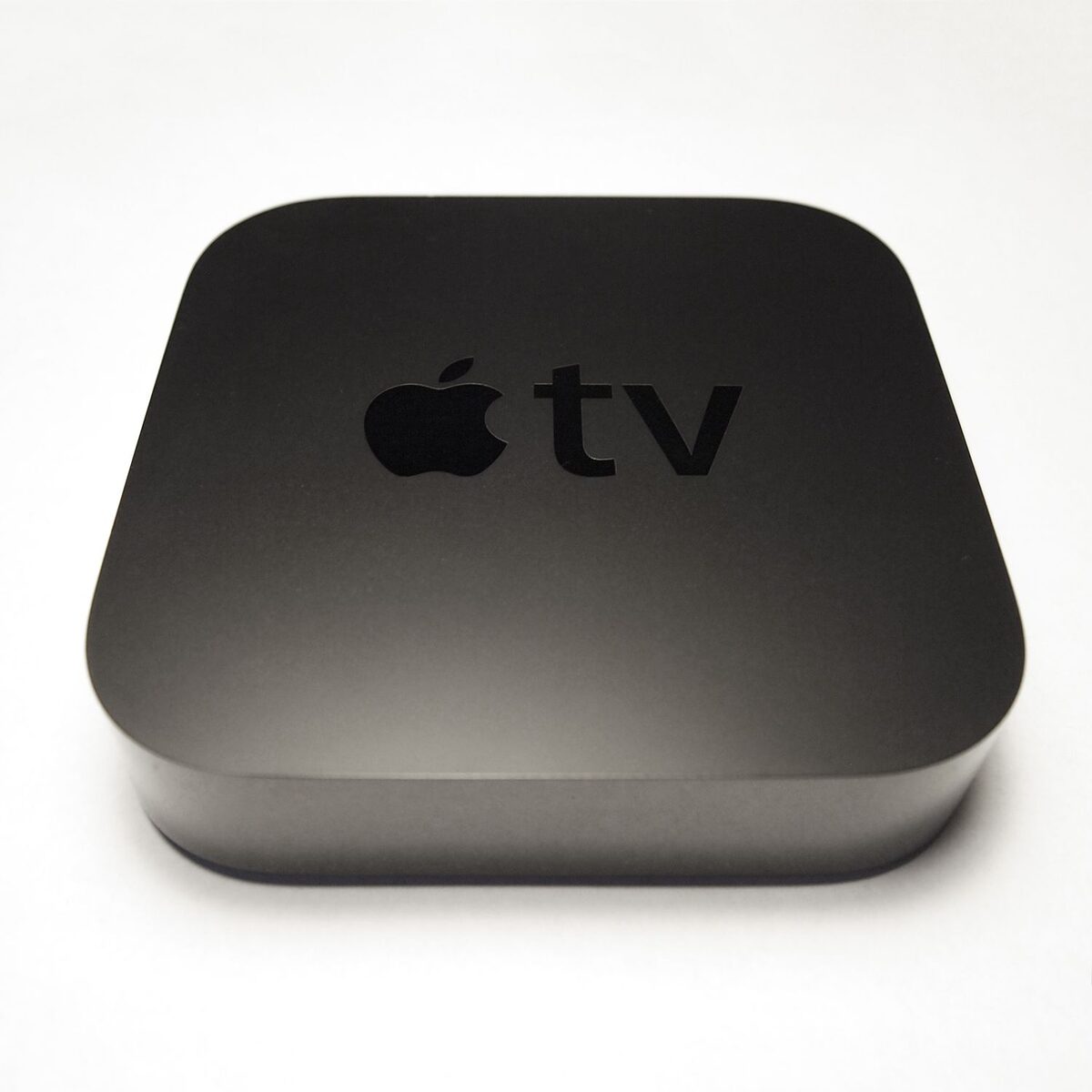
De Apple TV 3e gen (2012) en eerder hebben geen App Store en zijn dus niet geschikt voor IPTV. Heb je zo'n oudere generatie? Gebruik AirPlay vanaf een iPhone/iPad — zie onze iOS-gids.
Wat je nodig hebt vóór je begint
- Een Apple TV (4e gen / 2015 of nieuwer) ingeplugd en aangesloten op je TV en internet.
- Je Apple ID — moet bekend zijn op je Apple TV om apps te installeren.
- De Siri Remote. Niet kwijt? Mooi. Wél? In de App Store van je iPhone staat een gratis "Apple TV Remote"-app die hem vervangt.
- Je Beehoster TV-gegevens uit de welkomstmail: username, password, server-URL.
- ~12 minuten.
Beste IPTV-apps voor Apple TV
Op Apple TV is de keuze kleiner dan op iPhone of Android. De volgende twee zijn wat ons betreft de top:
IPTV Smarters Player
Voor wie: de meeste gebruikers. Gratis, ondersteunt Xtream Codes, en heeft een redelijk goede tvOS-interface. Geen reclame, geen in-app aankopen — gewoon doen wat hij moet doen. Onze standaardaanbeveling voor 80% van de Apple TV-klanten.
iMPlayer
Voor wie: wie een premium ervaring wil. iMPlayer kost eenmalig ~€7 en geeft je een gepolijste TiviMate-achtige ervaring op tvOS. Beste EPG-weergave, mooiste interface, snelste navigatie. Wij raden hem aan voor zware gebruikers die elke avond TV kijken — de €7 verdien je terug aan ergernis-besparing.
Stap 1: Open de tvOS App Store
- Druk op de TV/Home-knop op de Siri Remote om naar het tvOS-beginscherm te gaan.
- Zoek het App Store-icoon (donkerblauw, met witte "A").
- Open de App Store.
- Selecteer bovenin het vergrootglas (Zoeken).
Stap 2: Installeer IPTV Smarters Player (of iMPlayer)
- Typ IPTV Smarters in de zoekbalk. Sneller via iPhone: zodra je het zoekveld opent, krijg je notificatie om met je iPhone te typen.
- Selecteer IPTV Smarters Player — paars/oranje icoon, uitgever WHMCS Smarters.
- Klik op Get of de gratis-installatie-knop.
- Bevestig met je Apple ID (of dubbelklik op de zijknop bij nieuwere Apple TV's).
- Wacht ~20 seconden tot de download klaar is.
- Open de app via Open in de Store of vind hem terug op je tvOS-beginscherm.
Bij eerste opstart vraagt Smarters Player om enkele permissies — toestaan voor de standaard ervaring. Geen reclame-notificaties op tvOS, dus daar hoef je je geen zorgen over te maken.
Stap 3: Inloggen met Xtream Codes
Bij de eerste opstart toont Smarters een keuzemenu. Kies Login with Xtream Codes API.
- Any Name: typ "Beehoster TV".
- Username: exact zoals in onze welkomstmail. Tip: gebruik de Remote-app op je iPhone om snel te typen.
- Password: idem.
- Server URL: volledige URL inclusief
http://en poortnummer. - Druk op Add User.
Beehoster TVhttp://[server]:[poort]Stap 4: Testen, favorieten, 4K
Na Add User verbindt Smarters, valideert je gegevens, en laadt de zenderlijst (30-60 seconden).
- Kies Live TV → categorie NL Algemeen → NPO 1.
- Stream start binnen 5 seconden.
- Voor 4K: bovenaan een zender met "4K" of "UHD" tag — selecteer.
- Lang indrukken op een zender → Add to Favorites.
- Stel HDR/Dolby in via tvOS-systeeminstellingen (zie pro tips hieronder).
Werkt het? Mooi. Apple TV onthoudt je login en je kunt direct verder kijken bij volgende sessies. Geen herhaalde logins, geen sessieverloop. Stabiliteit is wat de Apple TV zo prettig maakt.
7 problemen die we vaak zien
1. "Invalid login" of "Login failed"
Vrijwel altijd een typefout in de server-URL of een spatie aan het eind. Verwijder de account in Smarters (lang indrukken op accountregel → Delete) en voer opnieuw in via de Remote-app op je iPhone met kopieer-plakken.
2. Login werkt, geen zenders
Geef de lijst 60 seconden. Niets? Sluit Smarters volledig: dubbeltik de TV-knop → swipe de Smarters-tegel omhoog. Open opnieuw.
3. Beeld blijft hangen
Test ander kanaal. Bij alles haperen: WiFi. Verplaats de Apple TV dichter bij de router of (beter) gebruik ethernet — alleen Apple TV 4K modellen hebben ethernet. Zie onze buffering-gids.
4. 4K-streams schakelen terug naar 1080p
Controleer tvOS systeeminstellingen → Video and Audio → resolutie staat op 4K SDR / HDR. Op een Apple TV HD (4e gen, 2015) is 4K niet beschikbaar — dat is een hardware-limiet.
5. Geluid is uit sync
Soms gebeurt dit bij HDMI-handshake-problemen. Trek de HDMI-kabel uit, wacht 10 seconden, plug terug. Of: tvOS → Video and Audio → Match Frame Rate aan.
6. App crasht na een tvOS-update
Verwijder Smarters (op het beginscherm: vinger op het icoon → wiebelmodus → vuilnisbak), installeer opnieuw vanuit de App Store. Login opnieuw invoeren.
7. Stream stopt na 30 seconden
Indicatie van een wifi-verbinding die wegvalt of een serverhik. Open in een browser op je laptop YouTube — laadt dat snel? Dan ligt het bij ons. Stuur een berichtje, we kijken meteen mee.
Pro tips: HDR, Dolby, ethernet, Siri
- Schakel "Match Dynamic Range" aan. tvOS → Video and Audio → Match Content → Dynamic Range = aan. Hierdoor schakelt je TV automatisch tussen SDR en HDR per stream.
- Match Frame Rate aan. Vooral handig voor sport en films met 24p/25p/50p — bij ons in Nederland zenden veel zenders nog in 50i uit. Match Frame Rate haalt de Apple TV-trucs eruit en streamt 1-op-1.
- Ethernet boven WiFi. De Apple TV 4K heeft een gigabit-poort. Voor 4K-streams (vooral sport) merkbaar stabieler dan WiFi. Een netwerkkabel is €5; doe het.
- Dolby Atmos: als je een Atmos-soundbar of receiver hebt, schakel je het automatisch in. Smarters Player ondersteunt het pass-through.
- Siri Remote tweaks: tvOS → Instellingen → Remotes → Touch Surface tracking = High. Sneller scrollen door zenders.
- HomeKit-integratie: zeg "Hé Siri, zet de TV aan" en je Apple TV én je HomeKit-TV (LG, Samsung, Sony) gaan tegelijk aan. Klein detail maar fijn.
- VPN: voor IPTV op vakantie of voor extra privacy. Zie onze VPN-gids — Apple TV 4K (2e gen+) ondersteunt VPN-apps zoals NordVPN en Surfshark direct uit de App Store.
Veelgestelde vragen
Welke Apple TV's zijn IPTV-klaar?
Vanaf de 4e generatie (Apple TV HD, 2015) en alle Apple TV 4K-modellen. Daarvoor (3e gen en eerder) heeft tvOS geen App Store en is IPTV niet mogelijk.
Welke IPTV-app is het beste op Apple TV?
IPTV Smarters Player (gratis) voor de meeste mensen. iMPlayer (~€7 eenmalig) voor wie een premium ervaring wil met betere EPG en mooiere interface.
Werkt 4K IPTV op een Apple TV 4K?
Ja, perfect. De Apple TV 4K (2e gen of nieuwer) is wat ons betreft een van de allerbeste apparaten voor 4K-IPTV in Nederland.
Kan ik AirPlay vanaf mijn iPhone naar de Apple TV gebruiken?
Ja, naadloos. AirPlay is een goede backup als je liever je iPhone gebruikt voor IPTV en alleen het beeld op de TV wilt. Zie ook onze iOS-gids.
Kan ik IPTV op een oudere Apple TV (3e gen of eerder)?
Niet direct — die hebben geen App Store. Gebruik AirPlay vanaf een iPhone, iPad of Mac als oplossing.
Kan ik dezelfde Beehoster TV-login op Apple TV én iPhone gebruiken?
Standaard één apparaat tegelijk. Onze multi-device upgrade laat je beide tegelijk gebruiken voor een paar euro extra per maand.
Werkt Siri-spraakbediening met IPTV?
Beperkt. Je kunt apps openen met Siri, maar binnen Smarters Player heb je nog de Remote nodig voor zenderkeuze. iMPlayer heeft iets ruimere Siri-ondersteuning.
Is IPTV op Apple TV legaal in Nederland?
Een gelicentieerd abonnement zoals Beehoster TV is volledig legaal voor persoonlijk gebruik — zie onze legaliteit-gids.
Verder lezen
Klaar om te beginnen?
Probeer Beehoster TV 24 uur gratis op je Apple TV. Geen creditcard, geen automatische verlenging — gewoon je e-mailadres en je bent binnen 12 minuten aan het kijken in 4K op je TV.
Start gratis 24-uurs test → Bekijk abonnementen


