

MAG Box IPTV instellen — complete handleiding 2026
Bij Beehoster TV zien we elke week MAG-boxen voorbijkomen die hun eigenaar net iets te lang aan het hoofd brengen. "Hij blijft hangen op Loading portal…" of "Welke portal-URL moet ik invullen?" In deze gids leggen we precies uit hoe een MAG-box werkt, waarom hij anders is dan een Firestick, en welke vier stappen je moet doorlopen om binnen tien minuten live tv op je scherm te krijgen.
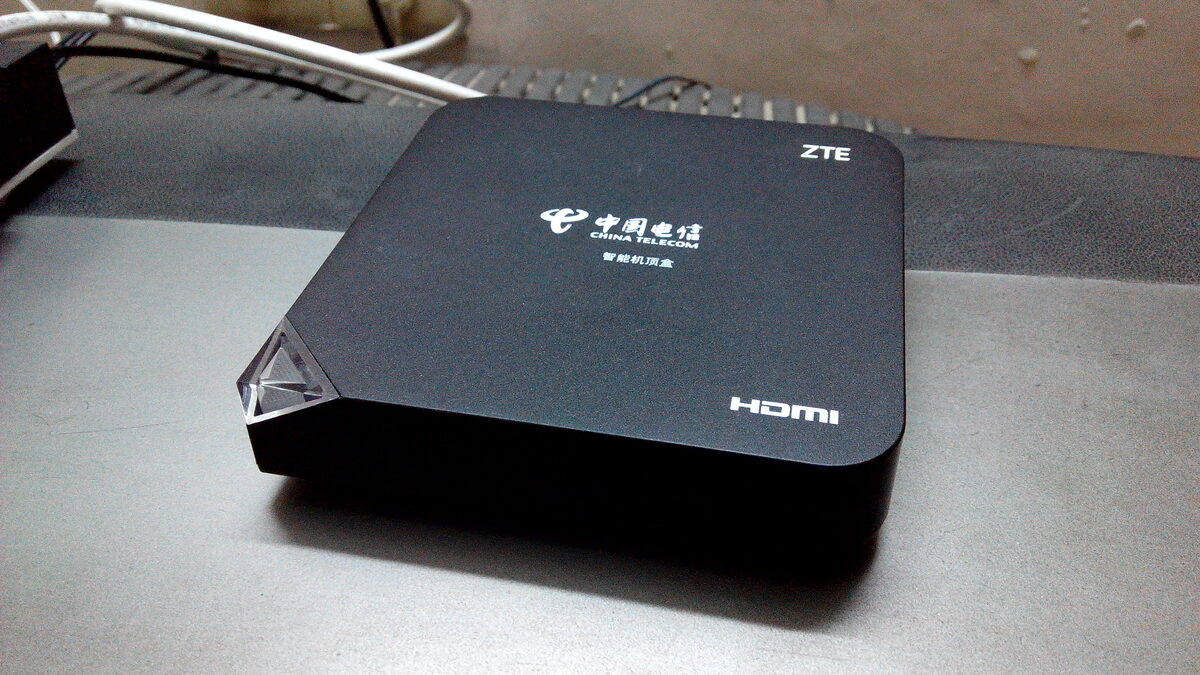
Een MAG-box instellen voor IPTV duurt gemiddeld 5 tot 10 minuten. Je sluit hem aan met ethernet, opent Settings → System settings → Servers → Portals, plakt de portal-URL die wij je hebben gemaild, en herstart. De zenderlijst laadt automatisch — geen app installeren, geen Xtream Codes invullen. De rest van deze gids gaat in op modelverschillen, problemen die we vaak zien en tips om je beeld stabiel te houden.
Waarom we deze gids hebben geschreven
Eerlijk gezegd: ongeveer 60% van onze MAG-tickets gaat over hetzelfde probleem — een box die blijft hangen op het scherm "Loading portal…". Niet omdat het apparaat stuk is, maar omdat één veld verkeerd is ingevuld of de MAC niet matcht. We helpen klanten al sinds 2022 met hun MAG250, MAG254, MAG322 en de nieuwere MAG420 en 520. In die tijd hebben we elke valkuil wel een keer voorbij zien komen.
Wat ons opvalt: er staan online ontzettend veel handleidingen, maar bijna allemaal zijn ze geschreven door iemand die zelf nooit een MAG-box heeft aangesloten. Stappen kloppen niet, screenshots zijn van firmware uit 2017, of er wordt gewoon vergeten te vermelden dat je portaal-URL niet hetzelfde is als een Xtream-server. Wij schrijven dit vanuit een Nederlandse supportafdeling die elke dag dezelfde vragen beantwoordt. Onze missie is simpel: als deze gids voorkomt dat je ons hoeft te bellen, is hij geslaagd.
Welke MAG-box heb je? Niet alle modellen werken hetzelfde
Voor we beginnen: er zijn ondertussen meer dan twintig MAG-modellen verschenen sinds Infomir begin jaren tien begon. In Nederland komen we er in de praktijk zes regelmatig tegen. Ze ondersteunen allemaal de Beehoster TV portal, maar de gebruikservaring is heel anders. Hieronder onze eerlijke samenvatting per model.
De stappen die straks volgen werken op alle zes modellen identiek. Het enige verschil dat je in de praktijk merkt: de oudere MAG250 heeft soms 20 tot 30 seconden meer nodig om de zenderlijst te laden, en je hebt voor 4K-content écht een MAG420 of 520 nodig. Een MAG254 die 4K probeert af te spelen, krijgt het simpelweg niet rond.
Wat je nodig hebt vóór je begint
Vijf minuten besparen we mensen bijna altijd door één tip: leg alles klaar voor je je MAG-box aanzet. Concreet betekent dat:
- Je MAG-box mét voeding, HDMI-kabel én — heel belangrijk — een ethernet-kabel.
- Een vrije LAN-poort op je router. WiFi werkt alleen op modellen mét w in de naam (MAG322w1, MAG420w3, MAG324w2). De rest móet bekabeld.
- De afstandsbediening met twee verse AAA-batterijen. Klinkt triviaal — was vorige week nog onze top-3 oorzaak van "knop reageert niet".
- Je Beehoster TV portal-URL. Deze staat in de welkomstmail die je van ons hebt gekregen. Hij ziet er ongeveer zo uit:
http://[portal].beehoster.com/c/— let op de /c/ aan het einde, die is essentieel. - Het MAC-adres van je MAG-box. Dat lees je af op de sticker aan de onderkant van het apparaat. Het ziet eruit als
00:1A:79:XX:XX:XX. Dit MAC-adres hebben wij nodig om jouw account aan je box te koppelen. - Tien minuten rust. Echt — een kop koffie helpt.
Heb je je welkomstmail niet meer of weet je niet wat je MAC-adres is? Stuur ons een berichtje via support@beehoster.com met je bestelnaam plus een foto van de sticker onderop je MAG. We koppelen alles binnen het uur.
00:1A:79: — die eerste drie groepen zijn standaard van Infomir. Twijfel je of je een 0 of een O hebt gezien? Het is altijd een nul.
Hoe een MAG-box anders werkt dan een Firestick of smart-TV
Dit stukje slaan handleidingen meestal over, maar het is precies waarom MAG-boxen bij klanten verwarring oproepen. Een MAG draait géén Android. Het is geen smart-TV en geen Firestick. Je kunt er geen Netflix-app op installeren, je kunt geen IPTV Smarters Pro downloaden en je hoeft niet eens een app store te openen.
Een MAG-box draait Stalker middleware (tegenwoordig Ministra genoemd) — een besturingssysteem dat puur voor één doel is gebouwd: een IPTV-portal openen en de zenderlijst van die portal afspelen. Daardoor is hij stabiel, snel en kost hij weinig stroom. Maar het betekent ook dat je niet inlogt met een gebruikersnaam en wachtwoord zoals bij Xtream Codes. In plaats daarvan koppelen wij jouw abonnement aan je MAC-adres en geven we je één portal-URL. Die zet je in de box. Klaar.
Wat veel mensen niet weten: dit is ook waarom een MAG-box letterlijk niet kan werken zonder dat wij eerst je MAC-adres in ons systeem zetten. Het is geen onwil, het zit ingebakken in het protocol. Een MAG-box gebruikt zijn MAC als identificatie, net zoals een telefoonlijn vroeger een vast nummer had.
Stap 1: MAG-box aansluiten en starten
Voor we ook maar één menu openen: zorg dat de fysieke aansluiting honderd procent klopt. Het is saai, het is voor de hand liggend, maar het scheelt ons elke week tien tickets.
- Plug de HDMI-kabel in een vrije HDMI-poort van je TV en in de HDMI-out van je MAG.
- Plug de ethernet-kabel in een LAN-poort van je router en in de LAN-poort achter op je MAG. WiFi alleen als jouw model dat fysiek ondersteunt.
- Plug de voedingsadapter in het stopcontact en de jack in de achterkant van de MAG. Altijd als laatste — voorkomt power-spikes.
- Zet je TV op de juiste HDMI-bron.
- De MAG start automatisch. Na 15-30 seconden zie je het Infomir-logo en daarna het beginscherm met klok en menu.
Zie je niets? Test eerst een andere HDMI-kabel of -poort. We hebben in maart 2026 meegemaakt dat een klant in Eindhoven een uur lang dacht dat zijn MAG520 stuk was — bleek een afgekraakte HDMI-kabel uit 2014. Nieuwe kabel: instant beeld.
Stap 2: De Server-instellingen openen
Bij de eerste start van een fabrieksverse MAG zie je vaak meteen "Loading portal…" en daarna een leeg scherm. Niet schrikken: de box probeert een portal te laden die nog niet is ingesteld. We gaan dat nu doen.
- Druk op de SET of SETUP-knop op je afstandsbediening (links bovenaan, met een tandwiel-icoon). Op sommige modellen heet hij SERVICES.
- Je komt in het hoofdmenu. Navigeer naar Settings (Engelse firmware) of Instellingen.
- Open System settings.
- Kies Servers.
- En vervolgens Portals. Hier komt zo meteen de portal-URL.
Heb je een Nederlandse firmware met andere menunamen? In NL-vertalingen heten dezelfde menu's:
- Settings → Instellingen
- System settings → Systeeminstellingen
- Servers → Servers (gelijk)
- Portals → Portalen
We adviseren overigens om de firmware op Engels te zetten. Niet uit luiheid, maar omdat 90% van alle online uitleg, screenshots en YouTube-video's de Engelse menunamen gebruikt. Scheelt enorm bij troubleshooting.
Stap 3: Portal-URL invoeren en opslaan
Dit is het moment van de waarheid. Je staat nu in het Portals-scherm en ziet vier velden. We lopen ze één voor één door.
- Portal 1 name: typ Beehoster TV. Dit is alleen een label voor jezelf — kies wat je wilt, het maakt niets uit voor de werking.
- Portal 1 URL: typ de volledige portal-URL uit onze welkomstmail. Inclusief http:// en de /c/ op het einde. Geen typefouten, geen spaties.
- Portal 2 name & URL: laat leeg, tenzij wij je expliciet een backup-portal hebben gegeven (zeldzaam, alleen bij multi-server klanten).
- Sluit met OK. Bij sommige firmware-versies is dit een groene vinkje, bij andere de Save-knop.
Beehoster TVhttp:// en /c/ op het eindeTip: gebruik op je afstandsbediening de gele knop om sneller speciale tekens te kiezen (de dubbele punt en de slash zitten verstopt). Wie het traag vindt, kan ook een USB-toetsenbord aansluiten op de USB-poort achter op de MAG. Werkt direct, geen drivers nodig.
/c/ (slash-c-slash). Niet /c en niet /stalker_portal/c/ tenzij wij dat expliciet aangeven. Een klant in Rotterdam belde gisteren omdat hij dat laatste had ingevuld na advies van een YouTube-video uit 2019 — zodra hij het naar onze URL terugbracht, was hij binnen 30 seconden online.
Stap 4: Herstart en zenderlijst laden
Na het opslaan van de portal-URL moet de MAG opnieuw opstarten. Twee opties: via het menu (Settings → System settings → Restart portal), of gewoon door de stekker eruit te trekken, 10 seconden te wachten en hem terug in te pluggen. Wij doen in onze testopstelling altijd het tweede — sneller en zekerder.
Wat je moet zien gebeuren, in deze volgorde:
- 0-15 sec: Infomir-logo, daarna een korte boot-animatie.
- 15-25 sec: de melding "Loading portal…". Dit is goed — hij maakt nu contact met onze servers.
- 25-40 sec: het Beehoster TV portaal-scherm verschijnt. Vaak met een welkomstmenu of direct de zenderlijst.
- 40-60 sec: bij de allereerste keer kan het laden van EPG (programmagids) en zenderlogo's nog een halve minuut extra duren. Geen paniek.
Kies een zender, druk op OK, en de stream begint binnen 3-5 seconden. Maak gelijk een paar favorieten aan via de gele of groene knop op je afstandsbediening — scheelt elke avond scrollen door 1000+ kanalen.
Werkt het meteen? Top. Je hoeft de rest van deze gids alleen te lezen als je later tegen iets aanloopt. Werkt het niet? Geen stress — de volgende sectie behandelt de acht problemen die we het vaakst zien.
8 problemen die we vaak zien op MAG-boxes
Deze lijst is samengesteld uit onze meest gestelde supporttickets in 2025 en 2026. Loop ze in de aangegeven volgorde af; je vindt je oplossing meestal binnen 2 minuten.
1. "Loading portal…" blijft eindeloos hangen
Veruit onze nummer-één ticket. Drie oorzaken: een typefout in de portal-URL (controleer letter voor letter, zie sectie 7), het MAC-adres dat wij hebben gekoppeld komt niet overeen met de fysieke MAG (zie probleem 3), of je router blokkeert de verbinding. Test eerst je netwerk via Settings → System settings → Network → Status — krijg je een IP-adres? Zo ja, dan ligt het aan de URL of de MAC.
2. "Portal Not Found" of "Error 404"
De server reageert wél, maar het pad klopt niet. Vrijwel altijd ontbreekt de /c/ aan het einde van de URL, of staat er een spatie tussen http:// en de hostnaam. Open Portal 1 URL opnieuw en verbeter de regel exact zoals in onze welkomstmail staat.
3. MAC-mismatch: portal laadt maar geen kanalen
De portal opent (mooi blauw Beehoster-scherm), maar je krijgt de melding "No active subscription" of een lege zenderlijst. Het MAC-adres in jouw box komt niet overeen met wat wij hebben gekoppeld. Lees het MAC af op Settings → System settings → About → Hardware info en stuur het ons via support@beehoster.com. We koppelen het binnen 15 minuten.
4. Ethernet werkt niet — geen IP-adres
De LAN-LED op je MAG knippert niet of het netwerk-status-scherm zegt "No connection". Stappen in volgorde: andere ethernetkabel proberen, andere LAN-poort op de router, je router herstarten. Werkt het nog niet? Een MAG met dode LAN-poort komt voor — meestal bij de oudere MAG250's. Een USB-naar-ethernet adapter (~€10) is dan een goedkope redding.
5. Geen zenders na laden — alleen categorieën
Je ziet de categoriestructuur (NL, sport, films), maar elke categorie blijft leeg. Bijna altijd een EPG-update die nog loopt — geef het 5 minuten. Niet over? Druk op de afstandsbediening op de blauwe knop om de zenderlijst te verversen, of herstart de portal via Settings → System settings → Restart portal.
6. Beeld bevriest om de paar seconden
Bijna altijd een netwerkprobleem, niet de MAG zelf. Test eerst op een andere zender — gebeurt het overal of alleen op één? Bij alles: je verbinding is de boosdoener (zie ook onze gids IPTV buffert? 10 oplossingen voor stabiele streams). Bij één kanaal: tijdelijk overbelaste server, probeer over een uur. Soms helpt het ook om in Settings → System settings → Video de buffersize iets te verhogen (van Default naar 1000 ms).
7. Audio loopt niet synchroon met beeld
Een klassieker bij oudere MAG-modellen (250/254). Ga naar Settings → System settings → Audio & video en zet HDMI audio op Auto in plaats van PCM. Helpt bij ongeveer 70% van de sync-problemen. Anders is het je TV die de audio anders verwerkt — kijk in je TV-menu of er een "Audio delay" of "Lipsync" optie zit.
8. EPG (programmagids) is leeg
De gids laadt traag bij eerste gebruik — soms duurt het 1-2 uur voor alle data binnen is. Blijft hij leeg? Open Settings → System settings → EPG en zet de cache op Clear and reload. Herstart de portal en geef het nogmaals een halfuur.
Pro tips: stabiliteit en sport
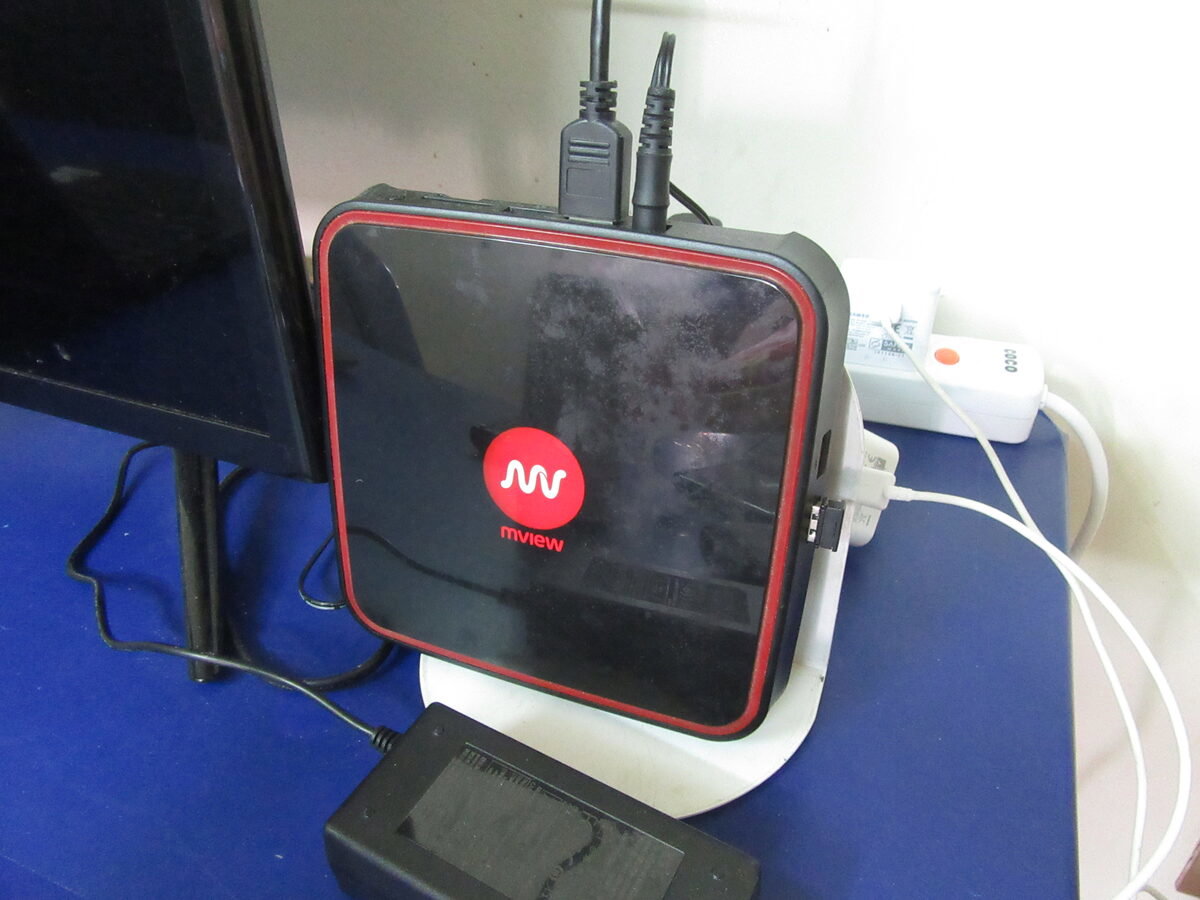
Als je veel live sport kijkt of meerdere streams in huis hebt, zijn er een paar aanpassingen die we in onze eigen test-setup ook gebruiken om de MAG zo stabiel mogelijk te houden.
- Bekabeld ethernet, altijd. We zeiden het al, maar het is echt het grootste verschil. Een MAG320w1 op WiFi versus dezelfde box op LAN: factor 3 minder buffering bij Champions League-pieken.
- Verhoog de buffer voor sport. Settings → System settings → Video → buffer op 2000 ms. Net iets meer vertraging, maar veel minder kans op haperen tijdens 4K voetbal.
- Update firmware. Eens per kwartaal check je Settings → System settings → Software update. Infomir rolt geregeld stabiliteitsfixes uit. Werkt de update niet automatisch? Wij hebben een Telegram-kanaal waar we manuele firmware-instructies delen.
- ISP-throttling op IPTV-verkeer? Sommige Nederlandse providers (vooral op zakelijke abonnementen) snijden in IPTV-bandbreedte tijdens piekuren. Een VPN op je router lost dit op — lees onze gids IPTV en VPN combineren in Nederland voor de juiste instellingen.
- Zet je MAG niet weg op een warme plek. De MAG420 en 520 worden onder dauerlast (sport in 4K, lange sessies) flink warm. Niet stapelen op een ontvanger of receiver. We hebben in 2025 enkele storingsmeldingen gezien die volledig opgelost waren door de box in een ventilatiekast te zetten.
- Wekelijkse herstart. Een MAG draait stalker-middleware — stabiel, maar geheugenlekjes komen op de lange duur voor. Stekker eens per week eruit voor 30 seconden. Voorkomt 90% van de "ineens werkt het niet meer" momenten.
- Restart portal voor sportwedstrijden. Belangrijk Eredivisie of F1-weekend? Een fris-gestarte portal heeft minder kans op buffering bij de aftrap, als plotseling duizenden kijkers tegelijk inloggen.
Wat veel mensen niet weten: een correct ingestelde MAG is in onze ervaring stabieler dan een Firestick of zelfs een Android-TV-box. Geen achtergrond-apps die geheugen vreten, geen automatische updates die je 's avonds verrassen, geen reclame in de UI. Dat is precies waarom Infomir-boxen al meer dan tien jaar populair zijn bij IPTV-gebruikers.
Veelgestelde vragen
Is een MAG-box instellen moeilijker dan een Firestick?
Voor de meeste mensen juist makkelijker. Je hoeft geen app te installeren en geen Xtream Codes in te vullen — alleen één portal-URL plakken. Wel moet je MAC-adres bij ons bekend zijn, anders kan de portal je niet herkennen. Reken op 5-10 minuten totaal.
Welke MAG-box raden jullie aan in 2026?
Voor Full HD en de meeste gebruikers: de MAG322 — onze meest verkochte. Voor 4K en sportkijkers: de MAG520. De oudere MAG250 raden we niet meer aan voor nieuwe installaties; hij werkt nog wel, maar je mist 4K en zijn processor is traag bij grote zenderlijsten.
Kan ik mijn Beehoster TV abonnement gebruiken op een MAG-box?
Jazeker. We ondersteunen alle gangbare MAG-modellen (250, 254, 256, 322, 420w3, 520) plus de Aura-kloon en de meeste IPTV-set-top-boxen die de Stalker/Ministra portal-standaard ondersteunen. Geef bij de bestelling aan dat je een MAG hebt; we voegen je MAC-adres handmatig toe.
Waarom werkt mijn MAG niet zonder dat ik mijn MAC-adres doorgeef?
De Stalker/Ministra-portal gebruikt het MAC-adres als unieke identificatie van je apparaat — er is geen alternatieve loginmethode. Zonder gekoppeld MAC krijgt je portal geen abonnement toegewezen. Dit is technisch ingebakken, niet een keuze van ons.
Mijn MAG blijft hangen op "Loading portal" — wat doe ik?
Loop deze drie checks af in volgorde: (1) controleer of de portal-URL exact klopt inclusief /c/, (2) verifieer dat we het juiste MAC hebben gekoppeld, (3) test of je box internet heeft via Settings → Network → Status. In 90% van de gevallen lost één van deze drie het op. Volledige diagnose staat in sectie 9.
Hoe lang duurt het voor mijn MAG-abonnement actief is?
Na betaling én ontvangst van je MAC-adres koppelen we je account binnen 5-15 minuten. Buiten kantooruren kan het iets langer duren, maar bijna nooit langer dan een paar uur. Geen mail ontvangen? Check ook je spam-folder en stuur ons gerust een berichtje.
Werkt mijn MAG ook op WiFi?
Alleen als je model een ingebouwde WiFi-chip heeft — herkenbaar aan de w in de naam (MAG322w1, MAG324w2, MAG420w3, MAG520w3). Andere modellen vereisen ethernet of een USB-WiFi-dongle. We raden in alle gevallen bedraad aan voor stabiliteit, zeker bij 4K.
Werkt IPTV ook zonder MAG-box?
Zeker. We hebben aparte gidsen voor onder andere Amazon Firestick, Samsung Smart TV, Apple TV en Android-telefoon. Beehoster TV werkt op vrijwel elk modern apparaat.
Verder lezen
Klaar om te beginnen?
Heb je nog geen Beehoster TV abonnement op je MAG-box? Probeer ons 24 uur gratis. Geen creditcard, geen automatische verlenging — geef je MAC-adres door en je bent binnen 10 minuten aan het kijken.
Start gratis 24-uurs test → Bekijk abonnementen


