

IPTV op iPhone & iPad instellen — de ultieme iOS gids 2026
iPhones en iPads zijn pareltjes om IPTV op te bekijken — scherp scherm, vlotte hardware, en Apple's videodecoder is gewoon goed. De installatie is iets anders dan op Android, want Apple is strenger over wat in de App Store mag staan. Bij Beehoster TV helpen we elke week tientallen iOS-gebruikers, en in deze gids leggen we de meest betrouwbare route uit — geen jailbreak, geen TestFlight-trucs, gewoon apps die je vandaag direct kunt installeren.
Op iOS gebruik je IPTV Smarters Player uit de App Store (gratis), open je de app, kies je Login with Xtream Codes API en vul je de drie velden in uit de Beehoster TV-welkomstmail. Klaar in 10 minuten. Werkt identiek op iPhone, iPad en iPad Pro vanaf iOS 13. Voor AirPlay naar de TV: tijdens kijken op het AirPlay-icoon tikken.
Waarom we deze gids hebben geschreven
Bij ongeveer 35% van onze nieuwe klanten zien we direct na bestelling een verzoek voor "kan ik dit ook op mijn iPhone zetten?" — vaak nog vóór ze de Firestick of TV-app hebben aangesloten. Logisch: je telefoon is altijd in de buurt, scherp, en perfect om eerst even te testen of alles werkt.
Op iOS gelden Apple's regels, en die zijn strenger dan op Android. Een paar oudere IPTV-apps zijn de afgelopen jaren uit de App Store verdwenen — onze gids houdt daar rekening mee en richt zich op de apps die vandaag beschikbaar zijn en al jaren stabiel werken. Niets uit een tutorial van 2021 die nu half is verouderd.
iOS in 30 seconden — hoe het anders werkt
Drie dingen die handig zijn om te weten voor we beginnen:
- Geen sideloaden. Op iOS kun je geen APK's installeren. Alle apps komen uit de App Store. Voor IPTV is dat geen probleem — er staan goede apps in de Store — maar het betekent dat sommige Android-only apps (zoals de gratis versie van TiviMate Premium) niet beschikbaar zijn.
- Sandboxing. Elke app heeft zijn eigen afgesloten "tuin". Voordeel: zeer veilig en je telefoon wordt nooit traag van een IPTV-app. Nadeel: data delen tussen apps werkt anders. Daarom geen problemen met "achtergrond stoppen" zoals op Xiaomi-telefoons.
- AirPlay. Ingebouwd in iOS. Stream je IPTV vanaf je iPhone naar je Apple TV, Samsung Tizen TV of LG webOS TV — met één tik. Veruit het handigste aan iOS voor IPTV-gebruikers.
Werkt het op mijn iPhone of iPad?
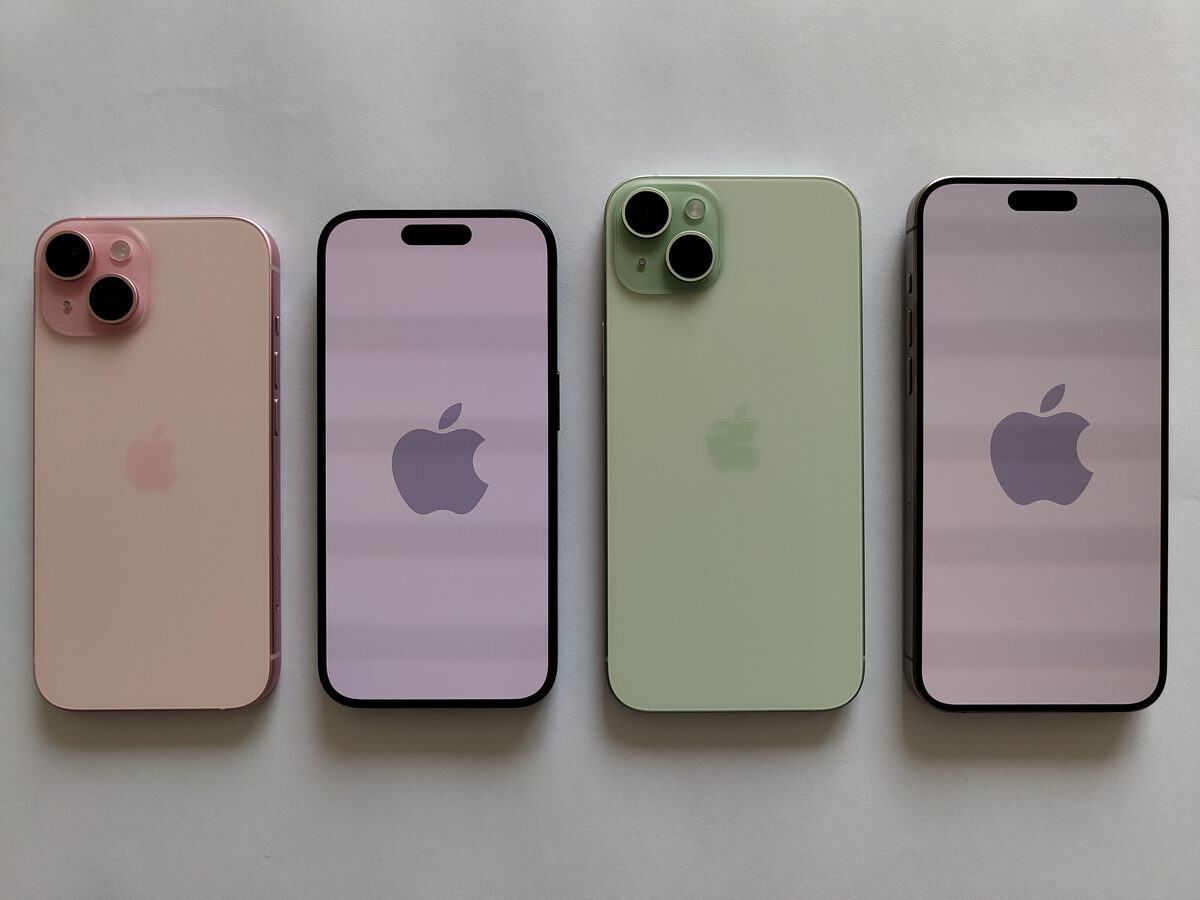
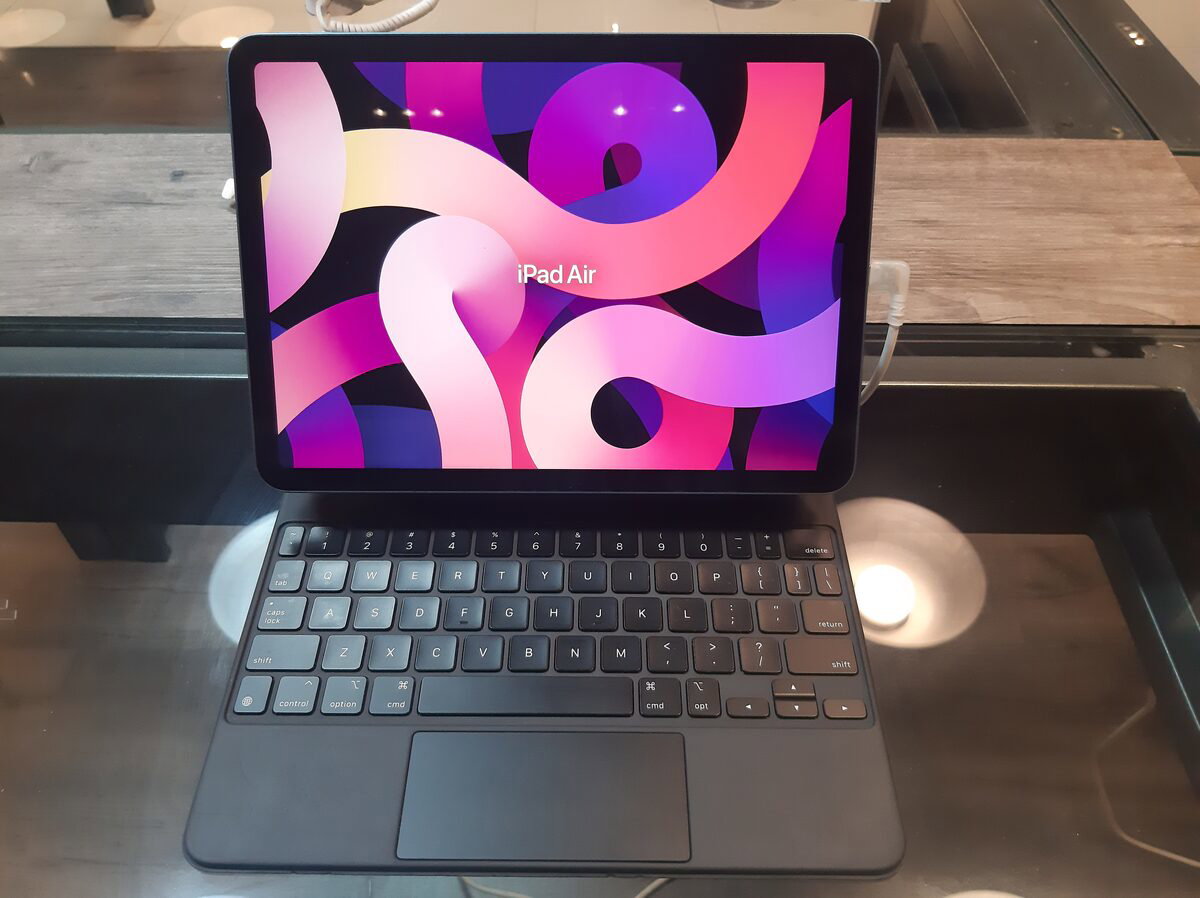
Vrijwel zeker ja. IPTV Smarters Player vereist iOS 13 of nieuwer, wat in de praktijk betekent: iPhone 6s (uit 2015) en nieuwer, iPad Air 2 en nieuwer, iPad mini 4 en nieuwer. Realistisch gezien werkt het dus op alles wat je vandaag nog dagelijks gebruikt.
Wat je nodig hebt vóór je begint
- Een iPhone of iPad met iOS/iPadOS 13 of nieuwer.
- Een Apple ID waarmee je in de App Store ingelogd bent (gratis aan te maken).
- Wifi of mobiele data. Voor de eerste opstart adviseren we wifi (download is ~30 MB).
- Je Beehoster TV-gegevens uit de welkomstmail: username, password en server-URL.
- Ongeveer 10 minuten.
Top 3 IPTV-apps voor iOS
IPTV Smarters Player
Voor wie: 90% van onze iOS-klanten. Gratis, ondersteunt Xtream Codes, en heeft een nette interface die op iPhone én iPad goed werkt. Dit is de iOS-versie van wat op Android IPTV Smarters Pro heet. Wij raden hem aan in onze welkomstmail.
GSE Smart IPTV
Voor wie: wie iets meer aanpassingsmogelijkheden wil. GSE bestaat al sinds 2014 en heeft een uitgebreidere interface dan Smarters — met veel knoppen voor wie alles wil tweaken. Sommige features zitten achter een eenmalige €5 in-app aankoop. Voor de meeste gebruikers overkill.
Televizo
Voor wie: wie een esthetisch fraaie IPTV-app wil. Televizo is relatief nieuw, heeft een mooie interface, en werkt met Xtream Codes. Vraagt eenmalig ~€4 voor de pro-features. Onze tweede keuze na Smarters.
Stap 1: Installeer IPTV Smarters Player
- Open de App Store op je iPhone of iPad.
- Tik op het vergrootglas-icoon onderaan (Zoeken).
- Typ: IPTV Smarters Player.
- Selecteer de juiste app — paars/oranje icoon, uitgever Whmcs Smarters Pvt. Ltd.
- Tik op Download (cloud-icoon) of Open.
- Bevestig met Face ID, Touch ID of je Apple ID-wachtwoord.
- Wacht ~10 seconden tot de installatie klaar is en tik op Open.
Bij de eerste opstart vraagt Smarters of hij notificaties mag sturen — wij raden aan om dat te weigeren, anders krijg je af en toe reclame-pushjes. De rest van de app werkt prima zonder.
Stap 2: Inloggen met Xtream Codes
Bij de eerste opstart toont Smarters een keuzemenu. Kies Login with Xtream Codes API.
- Any Name: typ "Beehoster TV" — alleen een label voor jezelf.
- Username: exact zoals in onze welkomstmail. Tip: open de welkomstmail in een ander tabblad/app, kopieer met lange-druk-en-Kopiëren, plak hier.
- Password: idem.
- Server URL: volledige URL, inclusief http:// en de poortnummers achter de dubbele punt.
- Druk Add User.
Beehoster TVhttp://[server]:[poort]Stap 3: Testen, favorieten, AirPlay
Na Add User verbindt Smarters met onze server, valideert je gegevens, en laadt de zenderlijst in. De eerste keer 30-60 seconden.
- Tik op Live TV → kies een categorie zoals NL Algemeen.
- Kies een bekende zender (NPO 1, RTL 4). Binnen 5 seconden start de stream.
- Lang indrukken op een zender → Add to Favorites.
- Draai je iPhone naar landschap voor fullscreen — Smarters detecteert het automatisch.
- Wil je naar de TV streamen? Tik tijdens kijken op het AirPlay-icoon (rechtsboven in de player) en kies je TV of Apple TV.
Werkt het? Dan ben je klaar. Smarters Player onthoudt je login automatisch — je hoeft alleen de app te openen om verder te kijken.
7 problemen die we vaak zien
Onze meest gestelde supportvragen van iOS-gebruikers — loop ze in volgorde af.
1. "Invalid credentials" of "Login failed"
Vrijwel altijd: auto-correct heeft je tekst aangepast. Verwijder de account in Smarters (lang indrukken op accountregel → Delete) en voer alles opnieuw in via kopieer-plakken vanuit de welkomstmail. Schakel autocorrect even uit.
2. Login werkt, lijst blijft leeg
Geef het 60 seconden. Niets? Sluit Smarters volledig (vegen vanaf onderkant → Smarters-tegel naar boven swipen). Open opnieuw.
3. Beeld blijft hangen / buffert
Wifi-signaal te zwak, of (zeldzaam) tijdelijke serverdruk. Test ander kanaal — bij alles haperen is je verbinding de boosdoener. Zie onze buffering-gids.
4. App reageert traag op een oude iPad
iPads van vóór 2017 hebben weinig RAM voor moderne IPTV-apps. Sluit alle andere apps in de achtergrond. Helpt het niet? Smarters Player heeft een "low quality" optie in Settings → daar de bitrate verlagen.
5. AirPlay werkt niet naar mijn Samsung TV
Niet alle Samsung-TV's ondersteunen AirPlay 2 — alleen die van 2018 en later. Controleer in TV-instellingen of AirPlay aan staat. Geen AirPlay? Installeer de IPTV-app direct op de TV; zie onze Samsung-gids.
6. Smarters crasht bij openen
Verwijder de app, herstart je iPhone (knop ingedrukt → schuif uit), installeer Smarters opnieuw. Doorgaans lost dat het volledig op. Je login moet je opnieuw invoeren — geen probleem, je gegevens staan veilig in de welkomstmail.
7. Geen geluid in landschap-modus
Controleer de stille-knop aan de zijkant van je iPhone (oranje streepje = stil). Werkt vaak ook bij muziek niet, dus dat herken je. Voor iPad Pro met Apple Silicon: ga naar Settings → Sounds → controleer dat ringer & alerts niet op nul staat.
AirPlay naar Apple TV, Samsung en LG
Een van iOS' beste features voor IPTV. Je hoeft niet eens een Apple TV te hebben — moderne Samsung (2018+), LG (2019+) en Sony Smart TV's ondersteunen AirPlay 2 ook rechtstreeks.
- Apple TV: tijdens kijken in Smarters → AirPlay-icoon → kies je Apple TV. Werkt vlekkeloos, vrijwel geen vertraging. Voor de meest stabiele ervaring is een Apple TV 4K aanbevolen — zie ook onze Apple TV-gids om de app er direct op te zetten.
- Samsung Smart TV (2018+): zelfde AirPlay-stap. Werkt in 95% van de gevallen meteen. Vereist dat AirPlay op de TV aan staat (Instellingen → Algemeen → Apple AirPlay).
- LG webOS (2019+): ook AirPlay 2 ondersteund. Check Instellingen → AirPlay & HomeKit.
- Sony Bravia (2019+): ondersteunt AirPlay 2 — werkt vlot.
AirPlay verzendt het scherm van je iPhone/iPad naar de TV met minimale latency. Voor 1080p werkt het overal goed; voor 4K-streams is een sterke 5 GHz wifi-verbinding belangrijk anders zie je micro-stuttering.
Pro tips voor iOS — accu, scherm, focus modes
- Accu-impact: Smarters Player gebruikt ongeveer 18-22% accu per uur op een iPhone 14/15. Lange wedstrijd? Plug 'm in.
- Picture-in-Picture (PiP): op iOS 14+ kun je tijdens een stream omhoog vegen — de speler verkleint tot een klein venster terwijl je in andere apps werkt. Heerlijk voor wedstrijd op de achtergrond.
- Schermafmetingen: op een iPhone Pro Max kijk je IPTV in een 6,7" scherm op 460+ ppi. Dat is qua scherpte vergelijkbaar met een 65" 4K TV op 2 meter — verbazingwekkend goed.
- Focus modes: activeer Niet Storen tijdens kijken zodat WhatsApp-notificaties niet over je stream verschijnen.
- VPN op iOS: handig voor IPTV op vakantie. Zie onze VPN-gids voor de beste keuzes.
- Privacy: als je niet wilt dat Apple analytics ontvangt over je app-gebruik: Instellingen → Privacy & Beveiliging → Analyse & verbeteringen → uit.
Veelgestelde vragen
Welke iPhones en iPads worden ondersteund?
Alles met iOS/iPadOS 13 of nieuwer — in de praktijk iPhone 6s en nieuwer, iPad Air 2 en nieuwer.
Is IPTV Smarters Player gratis?
Ja, volledig gratis voor onbeperkt gebruik. Geen in-app aankopen nodig.
Kan ik AirPlay-en naar mijn Samsung Smart TV?
Naar Samsung TV's van 2018 of later, ja. Zet AirPlay aan in TV-instellingen. Voor oudere Samsungs raden we aan de app direct op de TV te installeren — zie onze Samsung-gids.
Werkt Picture-in-Picture in Smarters Player?
Ja, vanaf iOS 14. Swipe omhoog tijdens kijken; de stream verkleint tot een klein venster.
Kan ik dezelfde Beehoster TV-login op meerdere iOS-apparaten gebruiken?
Standaard één apparaat tegelijk. Multi-device upgrade beschikbaar voor wie iPhone + iPad + TV tegelijk wil — een paar euro extra per maand.
Kan ik IPTV Smarters Pro (de Android-naam) op iOS gebruiken?
Op iOS heet hij IPTV Smarters Player. Dezelfde maker, dezelfde features, andere naam vanwege Apple's regels.
Verbruikt streamen veel mobiele data?
Bij Full HD ~1,5-2 GB per uur. In Smarters Settings kun je de kwaliteit verlagen voor data-besparing.
Is IPTV op iPhone of iPad legaal in Nederland?
Gelicentieerde abonnementen zoals Beehoster TV zijn volledig legaal voor persoonlijk gebruik. Meer in onze legaliteit-gids.
Verder lezen
Klaar om te beginnen?
Probeer Beehoster TV 24 uur gratis op je iPhone of iPad. Geen creditcard, geen automatische verlenging — gewoon je e-mailadres en je bent binnen 10 minuten aan het kijken.
Start gratis 24-uurs test → Bekijk abonnementen


