

IPTV instellen op Firestick — complete stap-voor-stap gids 2026
Bij Beehoster TV helpen we elke week tientallen mensen met dezelfde vraag: "Hoe krijg ik IPTV werkend op mijn Firestick?" In deze gids deel ik de exacte werkwijze die wij intern gebruiken — geen verwarrende technische taal, geen schermafbeeldingen waarop je niets kunt zien, gewoon de stappen die altijd lukken.
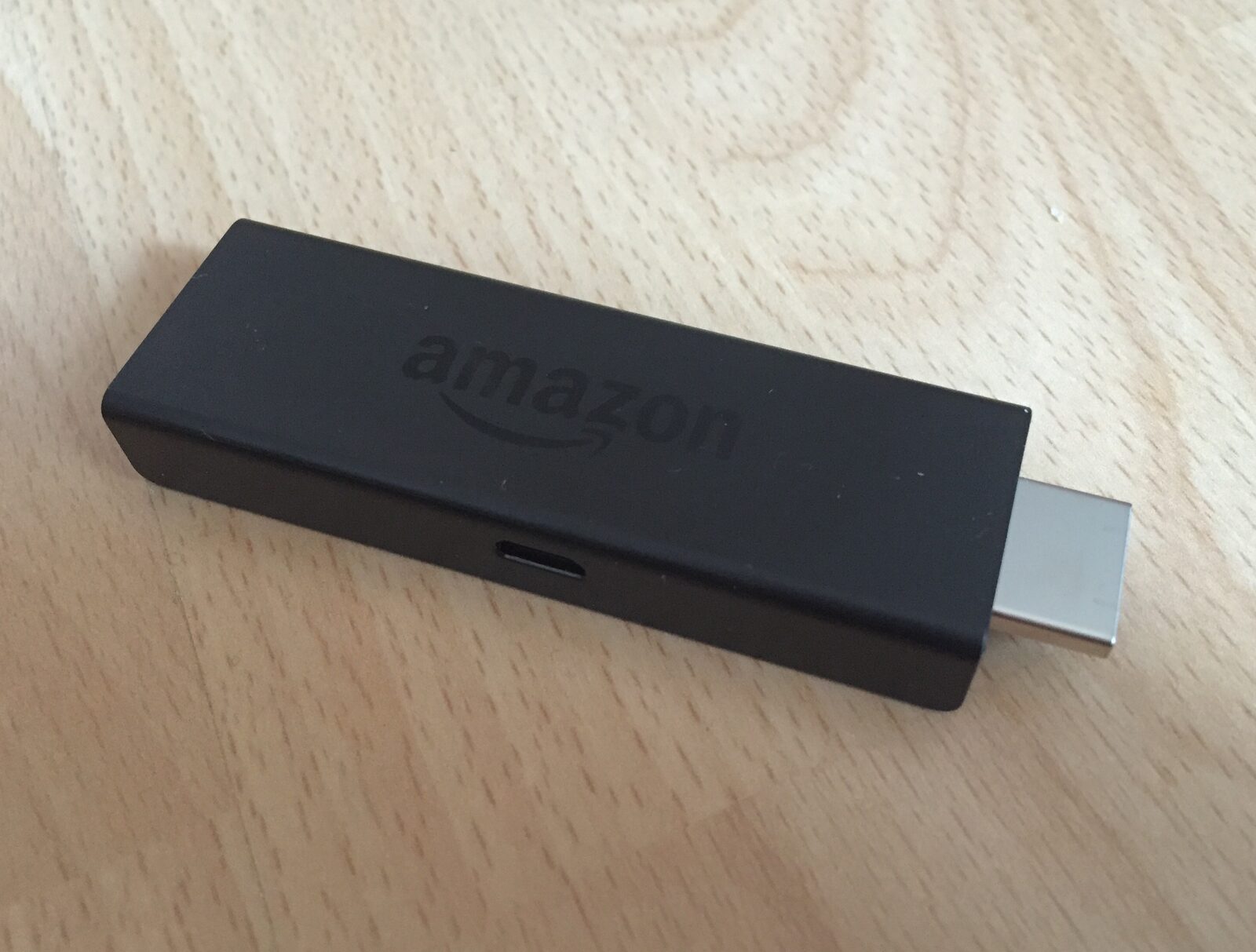
IPTV op een Firestick zetten kost gemiddeld 10 tot 15 minuten. Je activeert eerst Ontwikkelaarsopties, installeert daarna de gratis app Downloader, gebruikt die om IPTV Smarters Pro binnen te halen, en logt vervolgens in met je Beehoster TV-gegevens via Xtream Codes. Klaar. De rest van deze gids legt elke stap uit, inclusief de momenten waarop de meeste mensen vastlopen — en hoe je dat voorkomt.
Waarom we deze gids hebben geschreven
Onze klantenservice krijgt al jaren dezelfde vraag binnen: "Mijn Firestick is aangekomen, hoe zet ik IPTV erop?" De meeste online handleidingen zijn óf te technisch (vol jargon dat beginners afschrikt), óf te oppervlakkig (ze slaan precies die ene stap over waar mensen op stuklopen). We hebben in 2025 en 2026 inmiddels duizenden klanten geholpen, en daaruit hebben we geleerd waar het écht misgaat — niet bij stap 1 of stap 7, maar bijna altijd bij een paar specifieke momenten.
Die momenten staan in deze gids extra uitgelicht. We schrijven dit niet vanuit een AI-tool die nooit een Firestick heeft aangeraakt; we schrijven dit vanuit een Nederlandse supportafdeling die elke dag dezelfde vragen beantwoordt. Als deze handleiding ook maar één keer voorkomt dat je ons hoeft te bellen, is hij geslaagd.
Welke Firestick heb je? Niet elke versie werkt hetzelfde
Voordat we beginnen: er bestaan op dit moment vijf Firestick-modellen die je in Nederland kunt kopen. Ze ondersteunen allemaal IPTV, maar de gebruikservaring verschilt. Hieronder onze eerlijke samenvatting per model.
De stappen die straks volgen werken op alle vijf modellen identiek. Het enige verschil dat je in de praktijk merkt: oudere modellen hebben hier en daar net iets meer tijd nodig om kanaallijsten in te laden. Niets om je zorgen over te maken.
Wat je nodig hebt vóór je begint
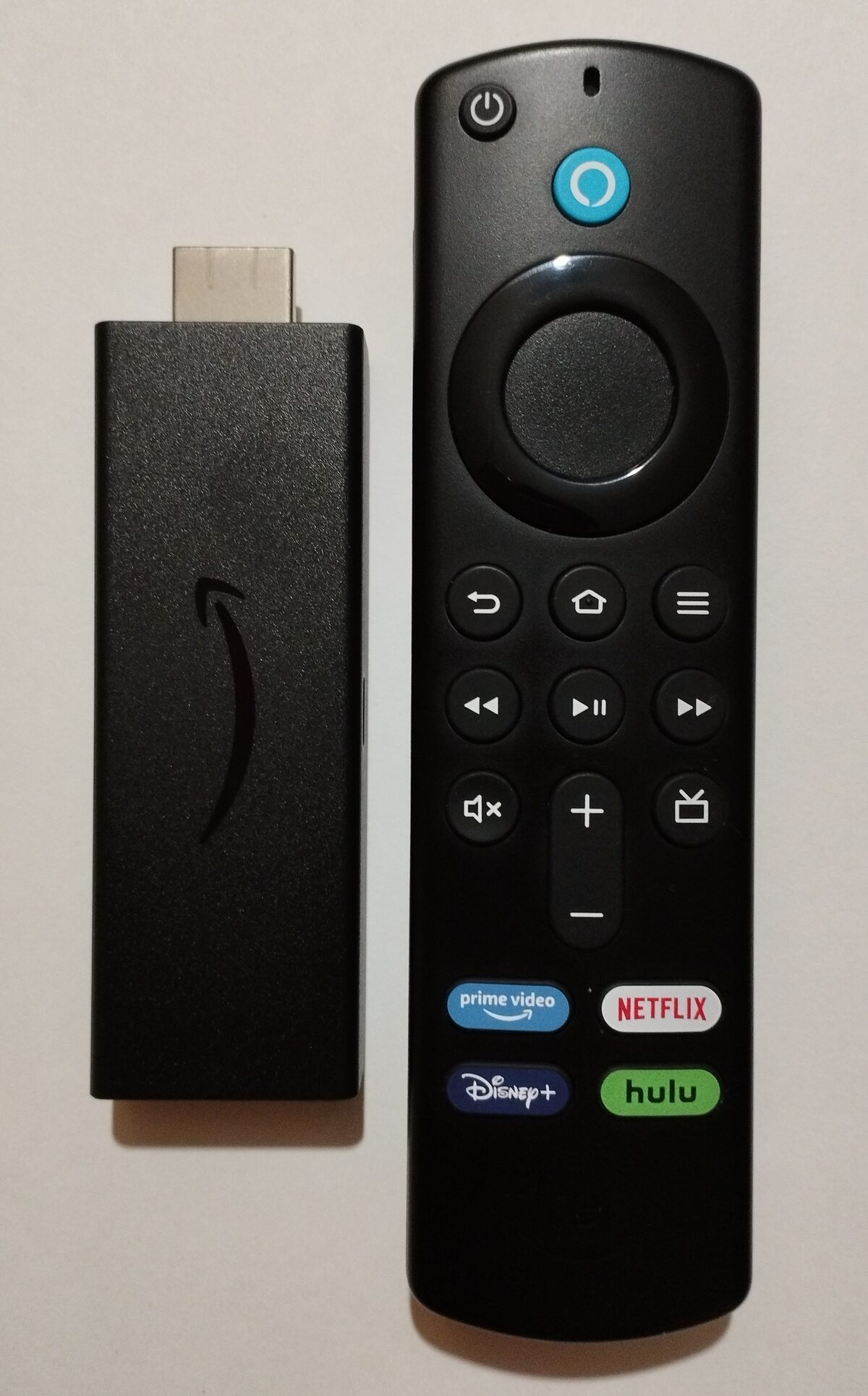
Tien minuten besparen we mensen bijna altijd door één tip: leg alles klaar voor je je Firestick aanzet. Concreet betekent dat:
- Je Firestick ingeplugd in een HDMI-poort en aangesloten op stroom.
- Een wifi-verbinding waarvan je het wachtwoord weet (geen openbare hotspot).
- Je Amazon-account gegevens — alleen nodig bij de eerste opstart of bij een reset.
- Je Beehoster TV-inloggegevens: gebruikersnaam, wachtwoord en server-URL. Deze drie staan in de welkomstmail die je van ons hebt ontvangen.
- Ongeveer 15 minuten rust. Echt — een kop koffie helpt.
Heb je je welkomstmail kwijt? Stuur ons een berichtje via support@beehoster.com met de naam waaronder je hebt besteld; we sturen je gegevens binnen het uur opnieuw door.
De 3 beste IPTV-apps voor Firestick — en welke wij aanraden
De Firestick zelf is alleen het apparaat. Het echte "kijken" gebeurt in een IPTV-app waar je inlogt met je Beehoster TV-gegevens. Er zijn er tientallen, maar er springen er drie uit. Hieronder hoe ze zich tot elkaar verhouden, gebaseerd op wat we klanten zien gebruiken.
TiviMate
Voor wie: kijkers die veel live tv zien en gewend zijn aan een EPG-gids (de programmagids onderaan het scherm). TiviMate ziet er strak uit, voelt premium en heeft een uitstekende afstandsbedieningsnavigatie. De gratis versie is al prima; de Premium-versie (eenmalig of jaarlijks) ontgrendelt features zoals meerdere playlists en EPG-uitschuif. Voor een dieper overzicht hebben we een aparte complete TiviMate-gids.
IPTV Smarters Pro
Voor wie: beginners die snel willen starten zonder gedoe. Smarters Pro is gratis, ondersteunt Xtream Codes direct, en heeft de simpelste loginflow van alle drie. Niet de mooiste interface, maar veruit het meest vergevingsgezind als je nog nooit IPTV hebt opgezet. Daarom kiezen wij in deze gids voor Smarters Pro. Wil je een vergelijking met TiviMate? Lees onze TiviMate vs IPTV Smarters Pro vergelijking 2026.
IBO Player
Voor wie: wie liever een eenmalig activatiebedragje betaalt voor een rustig ogende, eenvoudige app. IBO Player is populairder op Samsung Smart TV dan op Firestick, maar werkt ook prima op Amazon-apparaten. Iets meer schakels in de activatie dan Smarters — voor een beginner bij ons advies niet de eerste keuze.
Stap 1: Ontwikkelaarsopties inschakelen
IPTV Smarters Pro zit niet in de standaard Amazon Appstore — Amazon laat IPTV-apps doorgaans niet door. We installeren hem dus zo meteen via een omweg (de Downloader-app). Maar daarvoor moet je Firestick éérst toestaan dat hij apps van buiten de store mag plaatsen. Klinkt eng, is het niet.
- Op het Firestick-beginscherm: scroll bovenaan naar Instellingen (tandwiel-icoon).
- Open Mijn Fire TV.
- Zoek Ontwikkelaarsopties. Zie je die niet? Geen paniek — onderaan staat de fix.
- Open Apps van onbekende bronnen toestaan (Engelse Firestick: Install unknown apps).
- Laat dit voorlopig staan — we zetten Downloader hier zo op "Aan".
Ontwikkelaarsopties niet zichtbaar? Sinds 2022 verbergt Amazon dit menu standaard. Zo krijg je het terug:
- Ga naar Instellingen → Mijn Fire TV → Info.
- Selecteer de regel bovenaan (de naam van je Firestick, bijvoorbeeld "Fire TV Stick 4K Max").
- Druk 7 keer achter elkaar op de selectieknop (de ronde middelste knop van je afstandsbediening).
- Een melding verschijnt: "Je bent nu een ontwikkelaar." Klaar.
- Ga terug naar Mijn Fire TV — Ontwikkelaarsopties staat er nu wel.
Dit is een Amazon-trucje dat ze hebben overgenomen van Android-telefoons. Volledig veilig, gewoon verstopt.
Stap 2: Downloader installeren
Downloader is een gratis app die wel ín de Amazon Appstore staat. Hij doet één ding: een download-URL openen en de app die daarachter zit installeren. Dat is onze brug naar IPTV Smarters Pro.
- Ga op het Firestick-beginscherm naar het vergrootglas-icoon (Zoeken) links bovenaan.
- Typ met de afstandsbediening: Downloader.
- Selecteer de oranje icoon met de pijl omlaag — uitgegeven door AFTVnews. (Dat is de juiste.)
- Kies Downloaden of Get en wacht tot de installatie klaar is.
- Open Downloader. Bij de eerste opstart vraagt hij toegang tot opslag — kies Toestaan.
Nu zet je Downloader op de eerder gemaakte whitelist:
Instellingen → Mijn Fire TV → Ontwikkelaarsopties → Apps van onbekende bronnen → Downloader → Aan
Dit is precies de stap die mensen vergeten. Vergeet je hem, dan krijg je straks een melding "Installatie geblokkeerd" — niet omdat er iets mis is, maar omdat Downloader nog geen toestemming heeft.
Stap 3: IPTV Smarters Pro binnenhalen
Tijd voor de échte app. Open Downloader, klik op het invoervak bovenaan (Home-tab) en typ de officiële download-URL van IPTV Smarters Pro. We sturen die altijd met de welkomstmail mee. Heb je hem niet meer? Vraag hem opnieuw op via support@beehoster.com.
- Open Downloader, ga naar Home.
- Klik op het URL-veld → typ de download-URL → klik Go.
- Het APK-bestand van Smarters Pro wordt nu opgehaald (10-20 seconden).
- Zodra het installatiescherm verschijnt, kies Installeer.
- Na de installatie kies je Gereed (terug naar Downloader) of Openen (meteen door).
- In Downloader vraagt een pop-up of je het APK-bestand wilt verwijderen. Kies "Verwijderen" — het bestand is na installatie overbodig en neemt onnodig ruimte in.
Stap 4: Inloggen met je Beehoster TV-gegevens
Dit is het moment van de waarheid. Open IPTV Smarters Pro, accepteer de voorwaarden, en je komt op het inlogscherm.
- Kies Login with Xtream Codes API (niet "M3U URL" en niet "Single Stream").
- Any Name: typ "Beehoster TV". Dit is alleen een label voor jezelf.
- Username: exact zoals het in onze welkomstmail staat. Hoofdletters maken uit.
- Password: idem. Vaak een combinatie van letters en cijfers; één tikfout en het werkt niet.
- Server URL: typ de volledige URL inclusief http:// en de poortnummers achter de dubbele punt. Voorbeeld-vorm:
http://[servernaam]:[poort] - Controleer alles letter voor letter — wij raden aan om elk veld twee keer na te lezen.
- Druk Add User.
Beehoster TVhttp://[server]:[poort]Smarters Pro maakt nu verbinding, controleert je gegevens, en laadt vervolgens je kanalenlijst. Bij ons zien we dat dit doorgaans 20-60 seconden duurt. De eerste keer kan het iets langer duren omdat de app ook EPG-gegevens (programmagids) en zenderlogo's binnenhaalt.
Zo herken je dat alles werkt
Na de login zie je in Smarters Pro drie blokken: Live TV, Movies en Series. Klik op Live TV. Je krijgt nu links een categorielijst (NL, sport, films, regio, etc.) en rechts de zenders binnen die categorie.
- Selecteer bijvoorbeeld NL — Algemeen.
- Wacht 2-3 seconden tot de zenderlijst gevuld is.
- Kies NPO 1, RTL 4 of een andere bekende zender.
- Druk op de middelste knop — binnen 5 seconden zou de stream moeten starten.
Start de stream? Gefeliciteerd, je bent klaar. Maak meteen een paar favorieten aan (in Smarters Pro: lang indrukken op een zender → "Add to favorites"). Dat scheelt je elke dag scrollen.
8 problemen die we vaak zien — en hoe je ze oplost
Deze lijst is samengesteld op basis van onze meest gestelde supporttickets. Loop ze in volgorde af; meestal vind je je oplossing binnen 2 minuten.
1. "Login failed" of "Invalid credentials"
Negen van de tien keer een typefout. Verwijder de account in Smarters Pro (lang indrukken op de regel met je account → Delete) en voer alles opnieuw in, deze keer met de Fire TV-app op je telefoon.
2. Login lukt, maar geen zenders verschijnen
De zenderlijst moet nog laden. Geef de app 60 seconden. Niets na 1 minuut? Sluit Smarters Pro volledig af (lang indrukken op de home-knop → app weghalen uit recent) en open hem opnieuw.
3. Beeld blijft hangen / buffert
Test eerst een ander kanaal — ligt het aan dat ene kanaal of aan alles? Bij alles haperen: je internet of WiFi is de boosdoener (zie ook onze uitgebreide gids IPTV buffert? 10 oplossingen voor stabiele streams). Bij alleen één kanaal: kanaal is overbelast of tijdelijk down — probeer het over een uur opnieuw.
4. Zwart scherm na het kiezen van een kanaal
Druk op "back" en kies opnieuw. Werkt 80% van de tijd. Niets? Herstart de Firestick via Instellingen → Mijn Fire TV → Opnieuw opstarten.
5. Geluid wel, geen beeld (of andersom)
Een HDMI-handshake-probleem. Trek de Firestick uit het stopcontact (niet uit de TV), wacht 30 seconden, plug terug in. Klassieke "uit-en-aan" — werkt verbazingwekkend vaak.
6. App crasht direct bij openen
Cache wissen: Instellingen → Applicaties → Geïnstalleerde applicaties beheren → IPTV Smarters Pro → Cache wissen. Open de app opnieuw. Lost crashes na een Firestick-update bijna altijd op.
7. EPG (programmagids) is leeg
De EPG laadt traag bij eerste gebruik — wacht 1-2 uur en open de app opnieuw. Blijft leeg? Ga in Smarters Pro naar Settings → EPG → Update EPG manually.
8. "Connection timeout" tijdens login
Je Firestick kan de server niet bereiken. Test eerst of je überhaupt internet hebt (open YouTube). Werkt YouTube? Dan zit het probleem in de server-URL die je hebt ingevoerd. Tikfout in poort of protocol. Lees onze gids IPTV storing oplossen — de ultieme gids voor stap-voor-stap diagnose.
Pro tips: 4K, sportstreams en stabiliteit
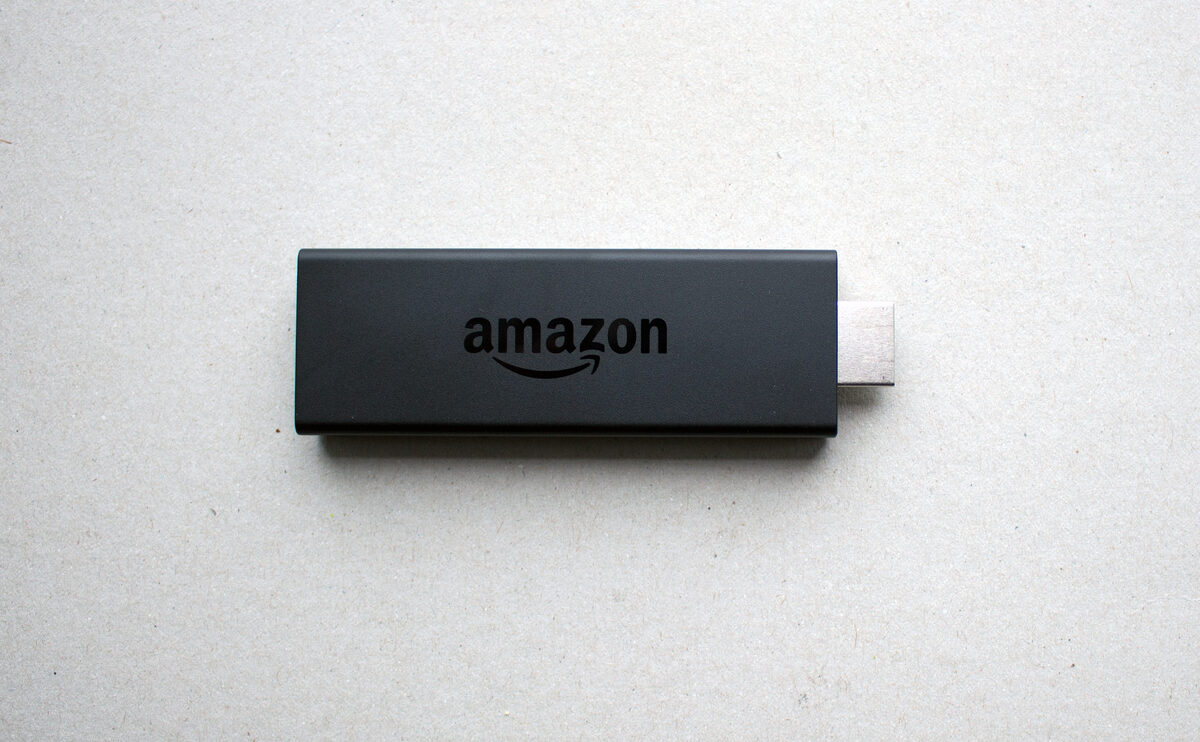
Als je serieus 4K wilt kijken of veel live sport, zijn er een paar handige aanpassingen die we in onze eigen test-setup ook gebruiken.
- Plaats je Firestick zo dicht mogelijk bij je router. Klinkt simpel, maar 60% van onze buffering-tickets verdwijnt na een herpositionering. WiFi-signaal door dikke muren = problemen.
- Gebruik 5 GHz waar mogelijk. Op de Firestick: Instellingen → Netwerk — als je netwerk twee opties heeft (2.4 en 5 GHz), kies altijd 5.
- Sluit ongebruikte apps. De Firestick is geen krachtpatser — apps op de achtergrond eten geheugen op. Instellingen → Applicaties → Geïnstalleerde apps beheren → app → Forceer stoppen.
- Herstart wekelijks. Eens per week even kort uitschakelen voorkomt de meeste haperingen op lange termijn.
- Gebruik een VPN als je je verkeer wilt versleutelen. Niet vereist, maar voor sommige kijkers prettig — zie onze gids IPTV en VPN combineren voor de werkwijze en aandachtspunten.
- 4K-content opent traag? Dat is normaal. Een 4K-stream is qua data 4× zwaarder dan Full HD. Geef hem 10 seconden voor je concludeert dat hij niet start.
Veelgestelde vragen
Is IPTV op een Firestick zetten moeilijk?
Voor de meeste mensen niet. De stappen lijken talrijk maar zijn allemaal kort. Als je dit artikel rustig volgt, ben je in ~15 minuten klaar — ook zonder technische achtergrond.
Welke Firestick raden jullie aan voor IPTV?
Voor Full HD: de gewone Fire TV Stick (3e gen). Voor 4K: de Fire TV Stick 4K Max. Die laatste is dankzij WiFi 6 net iets stabieler bij zwaardere streams.
Welke app is het makkelijkst voor beginners?
IPTV Smarters Pro. De inlogprocedure met Xtream Codes is eenvoudiger dan bij TiviMate, en de interface is logisch genoeg dat je 'm zonder uitleg snapt. Begin daarmee; stap eventueel later over naar TiviMate als je meer wilt.
Wat moet ik doen als kanalen blijven bufferen?
Test eerst of het aan één specifiek kanaal of aan alles ligt. Bij alle kanalen: bijna altijd een wifi-probleem. Verplaats Firestick dichter bij router, kies 5 GHz, of stap over op een ethernet-adapter. Zie ook onze gids IPTV buffert? 10 oplossingen.
Kan ik dezelfde Beehoster TV account op meerdere Firesticks gebruiken?
Standaard is je abonnement gekoppeld aan één apparaat tegelijk. Wil je hem op meerdere TV's actief hebben? We hebben een multi-device upgrade — stuur ons een berichtje en we regelen het zonder gedoe.
Hoe lang duurt het voor mijn abonnement actief is?
Na betaling sturen we je inloggegevens binnen 5-15 minuten via e-mail of Telegram, afhankelijk van het tijdstip. Buiten kantooruren kan het iets langer duren, maar nooit langer dan een paar uur. Geen mail ontvangen? Check ook je spam-folder.
Werkt IPTV ook zonder Firestick?
Zeker. We hebben aparte gidsen voor onder andere Android-telefoon, Samsung Smart TV, Apple TV en meer. Beehoster TV werkt op vrijwel elk modern apparaat.
Is IPTV op de Firestick legaal in Nederland?
Een gelicentieerd IPTV-abonnement zoals Beehoster TV is volledig legaal voor persoonlijk gebruik. We hebben hier een uitgebreid artikel over geschreven: Is IPTV legaal in Nederland? Wat je moet weten in 2026.
Verder lezen
Klaar om te beginnen?
Heb je nog geen Beehoster TV abonnement? Probeer ons 24 uur gratis. Geen creditcard, geen automatische verlenging — gewoon je e-mailadres en je bent binnen 15 minuten aan het kijken op je Firestick.
Start gratis 24-uurs test → Bekijk abonnementen


